
Paso 1: Puedes descargar alguna de estas aplicaciones Duplecast / Ibo pro Player / Smart one IPTV desde tu tienda de TV en Samsung, LG, entre otros.
Paso 2: Después de la instalación, abre la aplicación y encontrarás la dirección MAC, y clave del dispositivo en la pantalla.
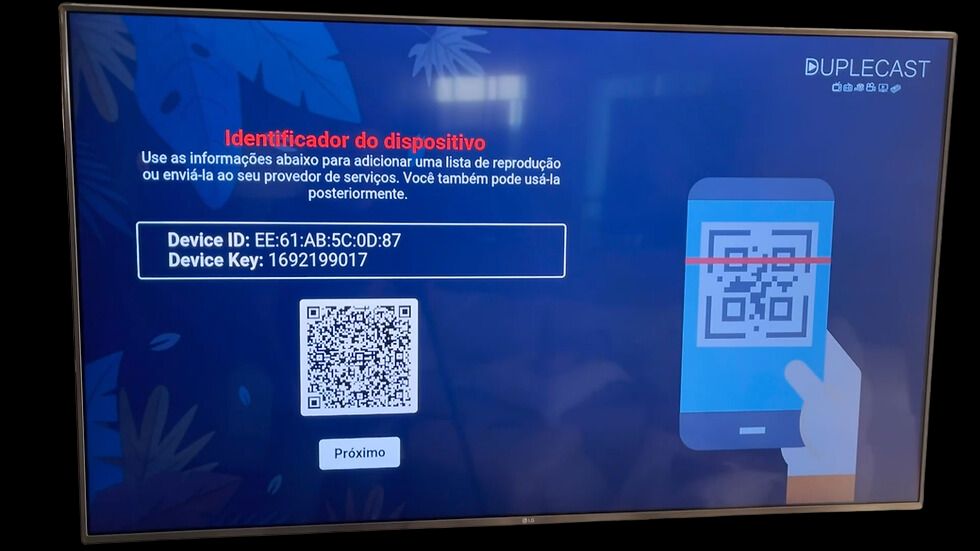
Paso 3: Envíenos la dirección MAC y clave de dispositivo en formato texto por WhatsApp.
Paso 4: Después de unos minutos, dele clic a proximo.
Paso 5: Espera unos segundos.
Paso 6: Empieza a disfrutar del mejor contenido: TV en vivo, series y películas de todas tus plataformas favoritas, todo en un solo lugar.
Cómo configurar IPTV en Apple/IOS con Ibo Pro Player
Paso 1: Comience descargando la aplicación Ibo Pro Player desde Apple Store a través de esta URL:
https://apps.apple.com/cl/app/ibo-pro-player/id6449647925
 Paso
Paso
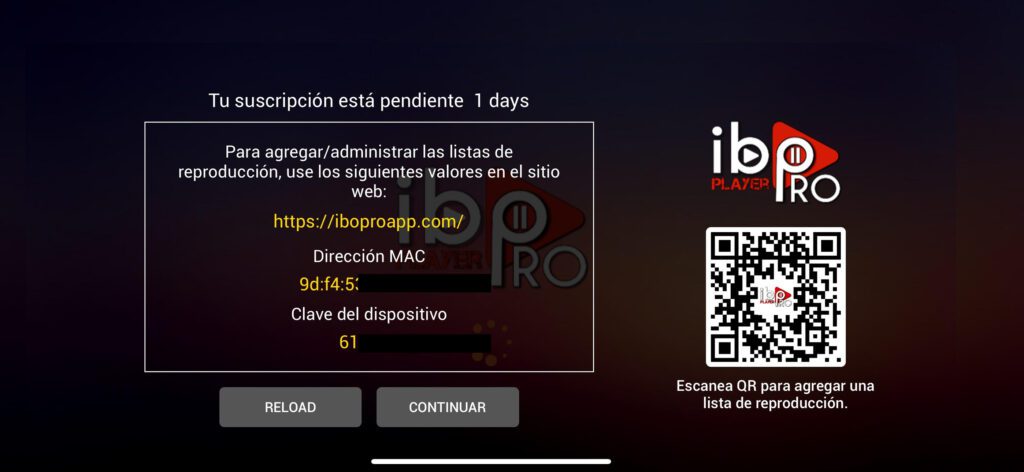
2: Abre la aplicación una vez descargada, luego pulsa los números que están en amarillo para copiar tu dirección MAC. Ve a nuestro chat de WhatsApp, pégala y envíanosla. Después, repite el mismo proceso para la clave del dispositivo: mantén pulsados los números en amarillo, copia y pégalos en nuestro chat. Así podremos activarte el servicio de forma remota.
Paso 3:Cuando te lo pidamos le das clic al boton REALOAD.
Paso 4: Espera unos segundos.
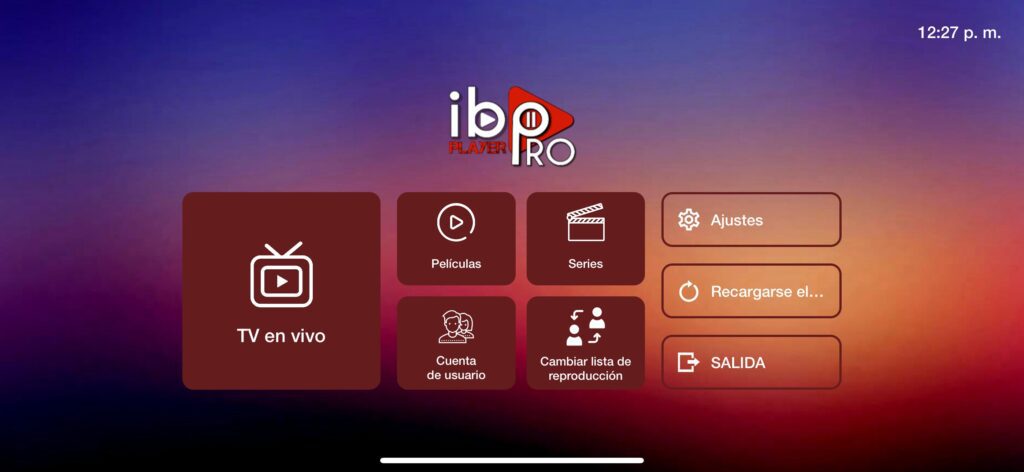
Paso 5: Ahora haga clic en el ícono “TV en vivo”, Series o Películas.
Cómo configurar YapoTV en Smart TV Android
Paso 1: Ve a la tienda de aplicaciones de tu TV (Play Store) y descarga la aplicación «Downloader».

Paso 2: Abre la aplicación, ve a la sección que dice «Browser» y coloca el siguiente código: «865854».
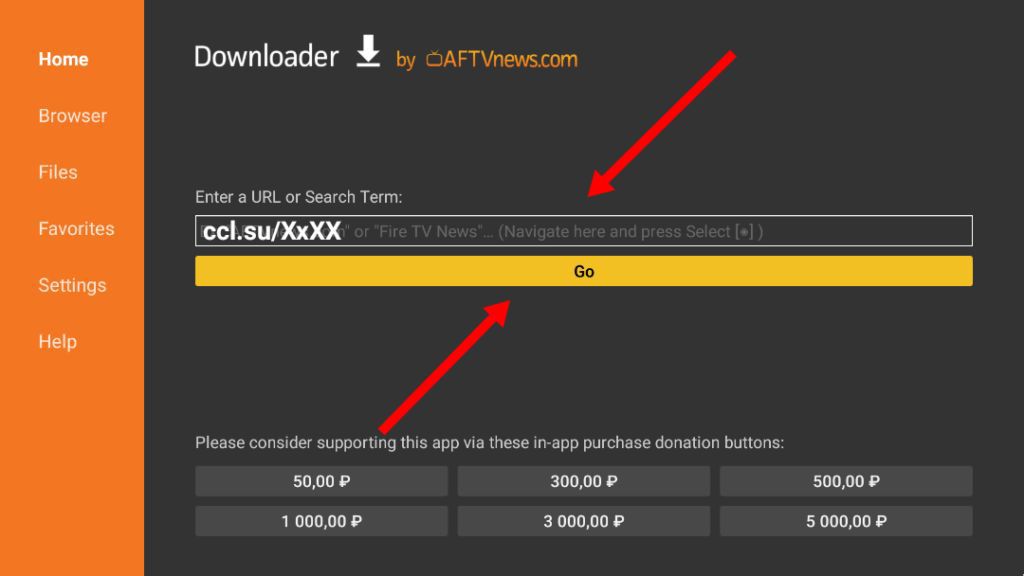
Paso 3: Haz clic en «Go» y espera a que se complete la descarga. Luego, selecciona «Install» (recuerda aceptar los permisos). Una vez instalada, haz clic en «Abrir».
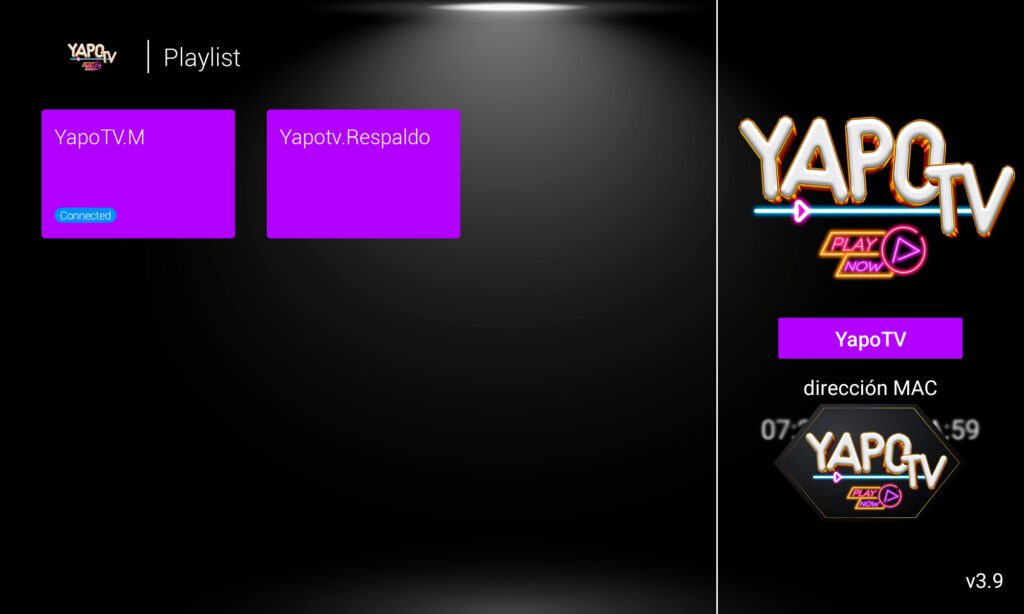
Paso 4: Ingresa tus datos de inicio de sesión en el recuadro que está en la parte superior izquierda, y se desplegara un menu,
donde debes ingresar el usuario y contraseña que te proporcionamos.
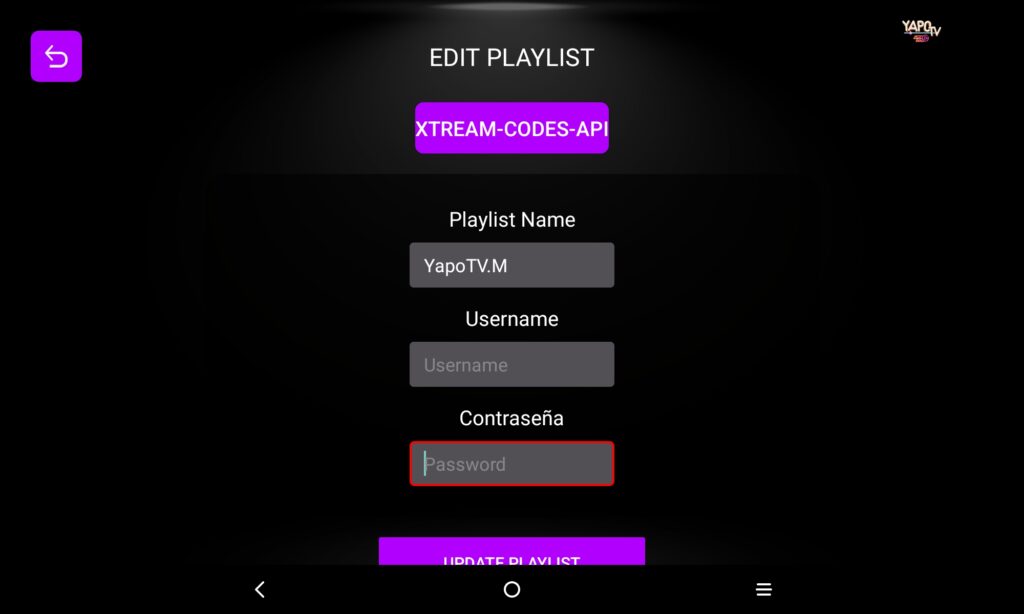
Paso 5: Ingrese los datos de inicio de sesión que le proporcionamos después de obtener una suscripción con nosotros
Ahora haga clic en “UPDATE PLAY LIST” para pasar a la siguiente sección.
Paso 6: Espera unos segundos.
Paso 7: Ahora haga clic en el ícono “TV en vivo”, Series o Películas.
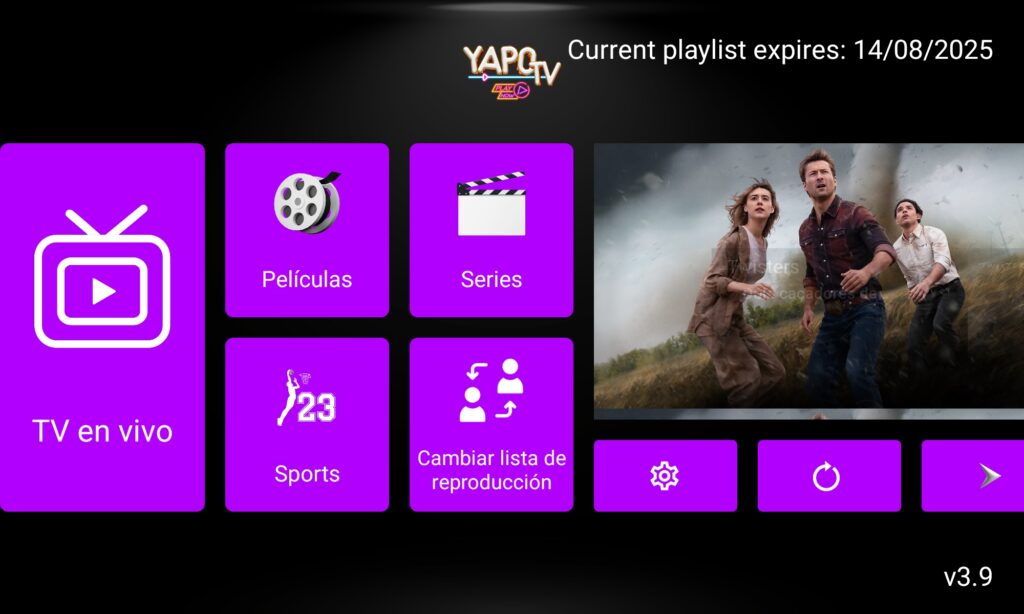
Paso 6: Empieza a disfrutar del mejor contenido: TV en vivo, series y películas de todas tus plataformas favoritas, todo en un solo lugar.
Cómo configurar YapoTV en Android
Paso 1: Comience descargando la aplicación YapoTV a través de esta URL : http://aftv.news/865854
Paso 2: Abre la aplicación una vez descargada e ingresa tus datos de inicio de sesión en el recuadro que está en la parte superior izquierda.
Paso 3: Ingrese los datos de inicio de sesión que le proporcionamos después de obtener una suscripción con nosotros
Ahora haga clic en “UPDATE PLAY LIST” para pasar a la siguiente sección.
Paso 4: Espera unos segundos.
Paso 5: Ahora haga clic en el ícono “TV en vivo”, Series o Películas.
Paso 6: Empieza a disfrutar del mejor contenido: TV en vivo, series y películas de todas tus plataformas favoritas, todo en un solo lugar.
Cómo configurar YAPOTV en ROKU
Paso 1: Puedes descargar alguna de estas aplicaciones Ibo pro Player / desde tu tienda de TV en Samsung, LG, entre otros.
Paso 2: Después de la instalación, abre la aplicación y encontrarás la dirección MAC, y clave del dispositivo en la pantalla.
Paso 3: Abre la aplicación una vez descargada, luego transcribe los números que están en amarillo para obtener tu dirección MAC. Ve a nuestro chat de WhatsApp y envíanosla. Después, repite el mismo proceso para la clave del dispositivo: transcribe los números en amarillo y envíanoslos por WhatsApp. Así podremos activarte el servicio de forma remota.
Paso 3:Cuando te lo pidamos le das clic al boton REALOAD.
Paso 4: Espera unos segundos.
Paso 5: Ahora haga clic en el ícono “TV en vivo”, Series o Películas.
Metodo Windows:
Descargue la aplicación IPTV Smarters a través de esta URL :https://www.iptvsmarters.com/download?download=windows
Metodo MAC:
Descargue la aplicación IPTV Smarters a través de esta URL : https://www.iptvsmarters.com/download?download=mac
Cómo configurar IPTV en Fire TV Stick
1: Desde la pantalla de inicio de su dispositivo, coloque el cursor sobre la opción Buscar.

2. Haga clic en buscar.

3. Busque y seleccione Downloader.

4. Seleccione la aplicación Downloader.

5. Click en Download.

6. Una vez que la aplicación termine de instalarse, haga clic en Abrir.

7. Regrese a la pantalla de inicio y abra Configuración.

8. Click My Fire TV.

9. Elija Opciones de desarrollador.

10. Haga clic en Instalar aplicaciones desconocidas.

11. Busque la aplicación Downloader y haga clic en ella.

12. Esto activará las fuentes desconocidas en la aplicación Downloader. Esto habilitará la carga lateral en su dispositivo.

13. Inicie Downloader.

14. Haga clic en Permitir.

15. Click OK.

16. Escribe el siguiente codigo: 865854
y haz clic en GO.

17. Espere a que se descargue el archivo.

18. Clic en Install.

19. Clic Done.

20. Abra IPTV Smarters y seleccione Iniciar sesión con la API de códigos Xtream.
21. Ingrese los datos de inicio de sesión que le enviamos por WhatsApp, correo electrónico o chat

22. Espere a que se descargue el archivo.
Espere a que finalice la descarga del archivo:
3. Haga clic en Instalar y, una vez que se complete la instalación, podrá abrir la aplicación.
4. Haga clic en “Agregar lista de reproducción” y luego elija “Códigos Xtream”
5. Ingrese los datos de inicio de sesión que le enviamos por Telegram, correo electrónico o chat